Подключение ККМ Webkassa
Для настройки нам нужны будут Заводской номер, Логин и пароль:
В программе GBS Market, нужна версия выше Версия: 6.2.0.1326 (при необходимости обновляемся до последней версии)
Авторизуемся правами администратора, заходим в Настройки программы—Оборудование—Печать чеков:
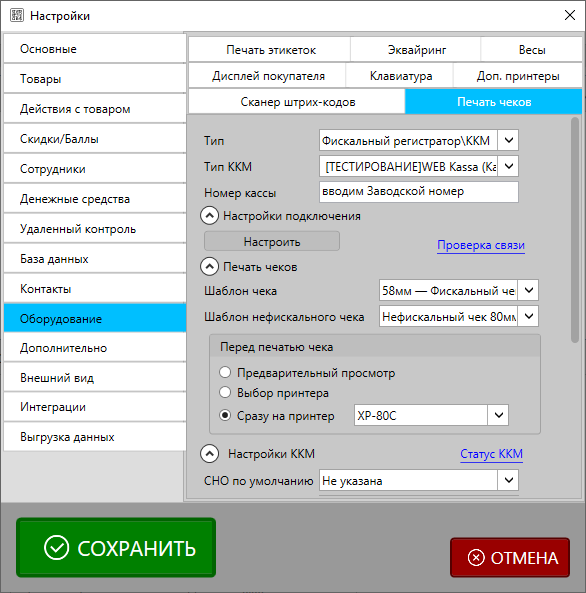
Выбираем ТИП: Фискальный регистратор/ККМ
Тип ККМ: (Тестирование) WebKassa (Казахстан)
Вводим номер кассы: Заводской номер, который можно взять с сайта kkm.webkassa.kz
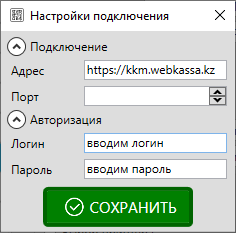
Нажимаем кнопку «Настроить» откроется следующее окно:
В поле Адрес вводим: https://kkm.webkassa.kz
В поле Логин вводим: логин, который используете для доступа к сайту kkm.webkassa.kz
В поле Пароль вводим: пароль, который используете для доступа к сайту kkm.webkassa.kz
Шаблон чека (для фискальных чеков) выбираем «58мм — Фискальный чек WebKassa (Казахстан).frx» (файл «58мм — Фискальный чек WebKassa (Казахстан).frx» нужно скопировать в папку C:\ProgramData\F-Lab\GBS.Market\6\TemplatesFR\CashMemo)
Шаблон нефискального чека выбираем «Нефискальный чек 80мм.frx»; (файл «Нефискальный чек 80мм.frx» нужно скопировать в папку C:\ProgramData\F-Lab\GBS.Market\6\TemplatesFR\NonFiscalPrint)
Выбираем нужный принтер для печати:
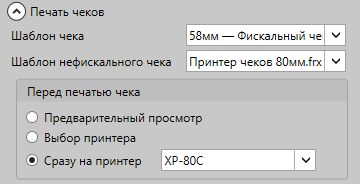
Ставим галочки как показано на картинки ниже (опционально):
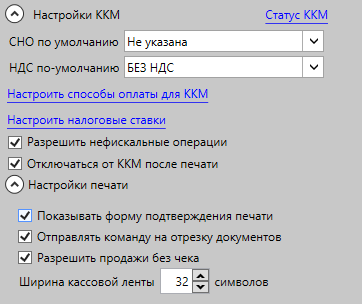
Разрешить не фискальные операции: дает возможность печатать не фискальные чеки:
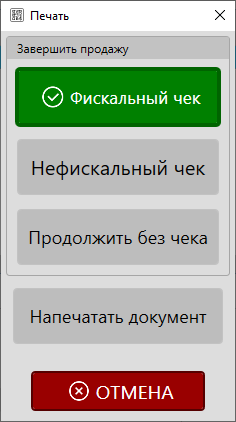
Для правильной работы с ККМ нужно будет ввести коды единиц измерений.
Заходим в Настройки программы—«Товары»—«Настройка ед.измерения»:
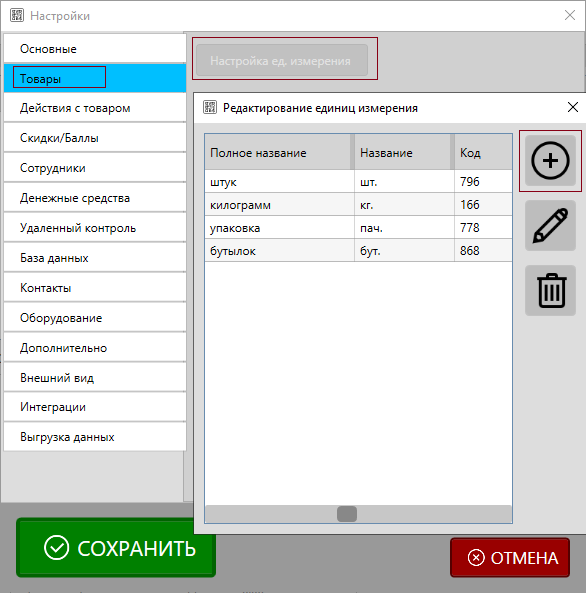
Нужно ввести ед. измерения так же, как и в файле (ед измер.txt):
Например: Штук – шт. – код 796 и т.д.
После этого нужно обновить информацию в категориях товаров:
Меню—Товары—Категории товаров:
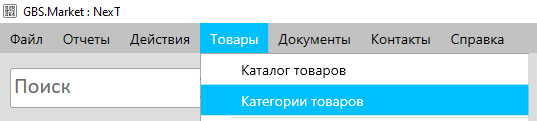
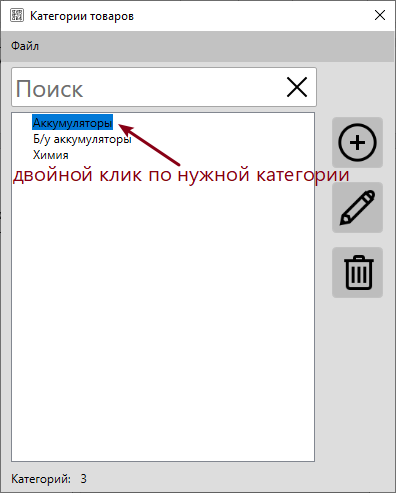
Выбрав нужную категорию товаров, нужно отредактировать категорию:
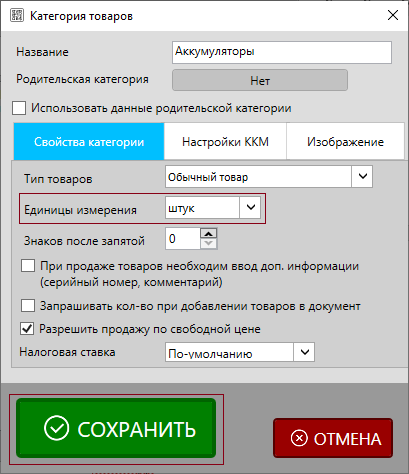
После изменения «Сохранить»
Если нужно отредактировать несколько категорий, то заходим, Меню—Товары—Групповое редактирование категорий:
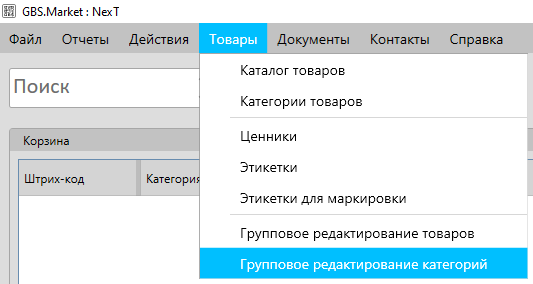
Далее появиться окно в котором надо будет выбрать нужные категории и указать ед.измерения:
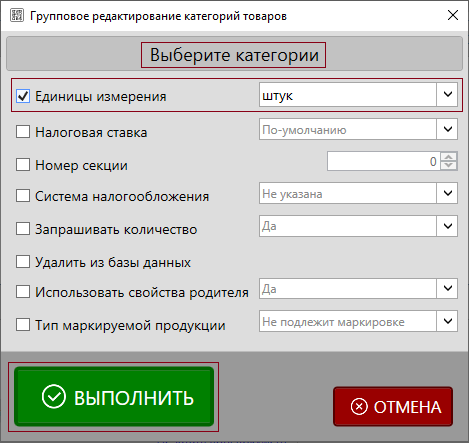
После изменения «Выполнить»
А так же, в связи с новыми правилами для продажи «Обуви» нужно добавить маркировку товаров для обуви. Так же в категориях товаров заходим в Настройки ККМ и нужно указать «Маркируемая продукция» «Обувь»:
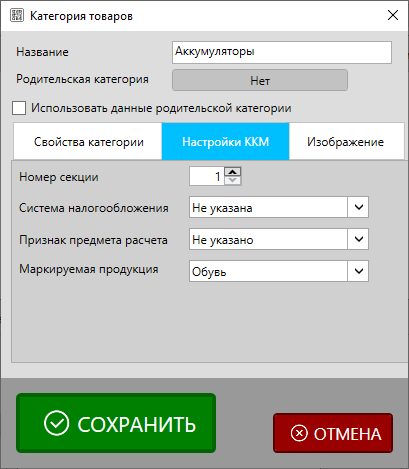
После изменения «Сохранить»
Если есть дополнительные вопросы обращайтесь
Telegram: @alibek_shanayev
Whatsapp: