Определение номера столбца в Excel для ячейки
Как определить номер столбца для ячейки в документе Excel
При загрузке данных в Nextmarket из Excel может потребоваться определение номера столбца в документе формата Excel для ячейки. Например, можно:
- загрузить товары из Excel
- загрузить накладную из Excel
- загрузить контакты (покупателей) из Excel
Определение номера столбца
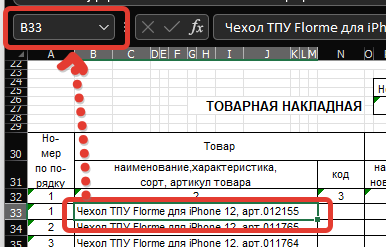
Чтобы определить номер столбца для ячейки, установит курсов в необходимом месте. В поле “адрес” будет отображен адрес выбранной ячейки. На скриншоте ниже номер столбца для выбранной ячейки – “B”
Если включен стиль ссылок R1C1, то результат будет выглядеть иначе.
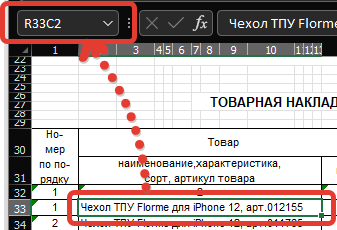
Здесь адрес ячейки “R33C2”, что означает:
- Строка: 33
- Столбец: 2 – это искомое значение.
!!! warning "Важно!" Обратите внимание, что ячейка на скриншотах является объединенной из нескольких, но номер столбца ей присвоен равным значению номера столбца из крайней левой ячейки.
Отображение номеров столбцов в Nextmarket
При загрузке данных из Excel в Nextmarket можно ввести числовое значение номера столбца, но рядом будет отображено значение в буквенном формате.
!!! warning "Важно!" В Nextmarket при загрузке данных из Excel необходимо указывать числовое значение номера столбца, поэтому рекомендуем использовать именно такой формат для удобства.
Стиль ссылок в Excel
Необходимо понимать, что нумерация столбцов в Excel бывает двух видов, а именно адрес ячейки (стиль ссылки) в Excel может быть:
- F11 – буквенно-числовой
- R19C30 – числовой
Первая запись значит, что ячейка находится в столбце F, строка 11
Вторая запись значит, что ячейка находится в столбце 30, строка 19. Где R – row (строка), C – column (столбец).
Числовой формат
На скриншоте ниже видим, что в заголовках столбца прописаны числа
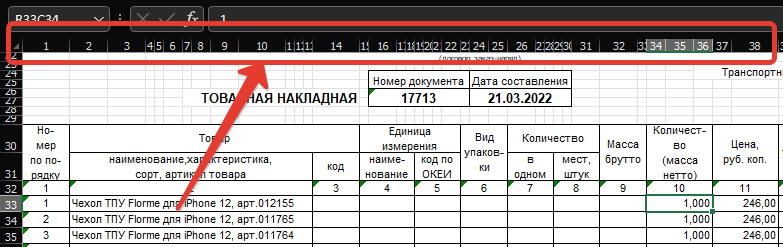
Числовой формат номеров столбцов
Буквенно-числовой формат
На этом скриншоте показано, что заголовки столбцов содержат буквы латинского алфавита.
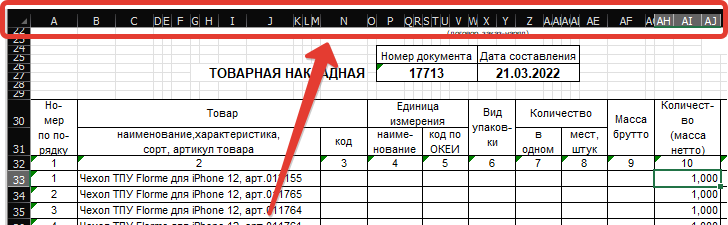
Буквенный формат номеров столбцов
Как изменить стиль ссылок в Excel
На примере Excel 2022 (Microsoft Office 365) рассмотрим, как происходит изменение стиля ссылок в документе Excel.
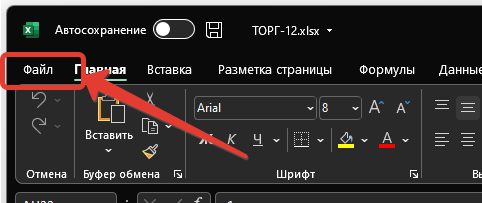
Откройте документ, с которым будете работать. Далее в меню нажмите “Файл”.
Слева внизу перейдите в раздел “Параметры”
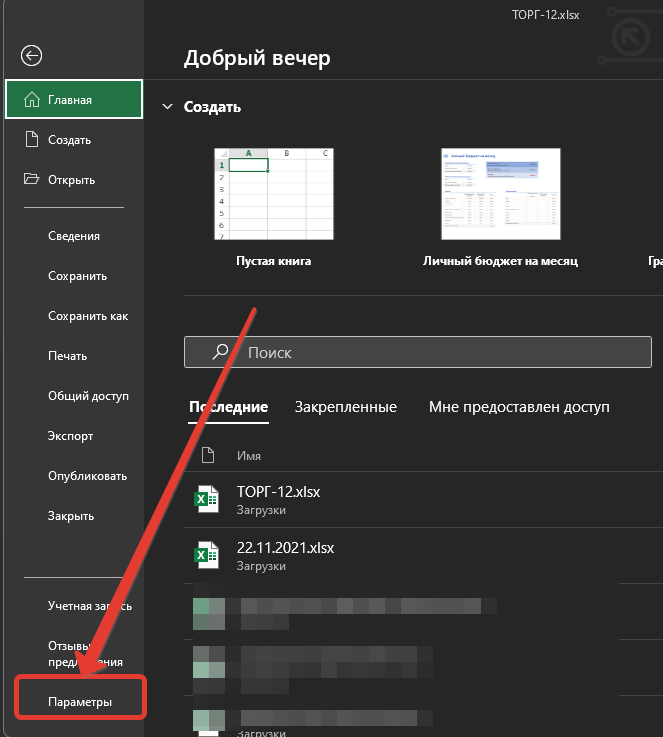
Файл - Параметры в Microsoft Office Excel
На вкладке “Формулы” можно изменить стиль ссылок. Если включить опцию “Стиль ссылок R1C1”, то столбцы в документе будут иметь числовой формат. Если опцию отключить, то столбцы в документе Excel будут в буквенном формате.
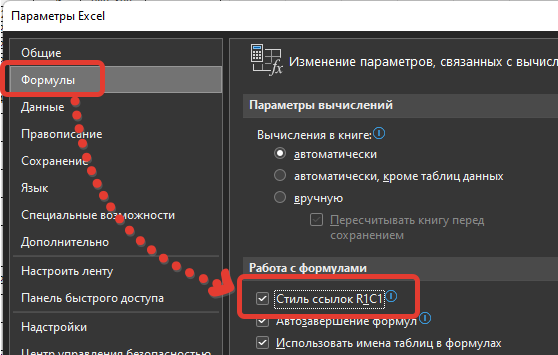
Опция "Стиль ссылок R1C1"
После внесения изменений нажмите “Ок”, чтобы сохранить параметры.