Настройки программы: Оборудование - Дисплей покупателя
Раздел настроек программы, связанный с конфигурированием дополнительных дисплеев и второго монитора.
Для доступа к настройкам:
- на главной форме в меню нажмите Файл - Настройки
- перейдите в раздел "Оборудование, вкладка "Дисплей покупателя"
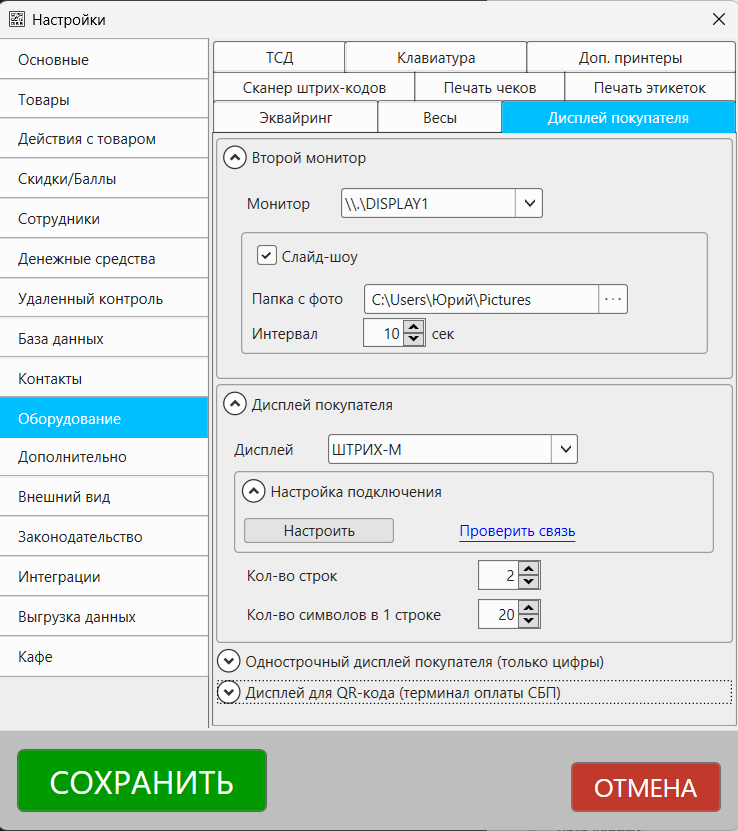
Второй монитор
Раздел для настройки взаимодействия с дополнительным монитором, подключенным к кассовому компьютеру.
Подробнее об использовании второго монитора можно узнать в статье.
Монитор
Из списка выберите монитор, на котором будет открыто окно с выводом списка товаров в чеке.
В списке будут доступны мониторы, подключенные к компьютеру. Чтобы отключить работу с доп. монитором выберите Нет
Слайд-шоу
Включите опцию, чтобы активировать слайд-шоу при простое.
Папка с фото
Выберите папку, из которой будут показаны изображения для слайд-шоу
Интервал ... сек
Укажите с каким промежутком времени будет меняться изображение в секундах.
Дисплей покупателя
Раздел для настройки работы с дисплеем покупателя. Информация на такой дисплей выводится при обслуживании покупателя:
- название и цена товара
- итоговая сумма чека
Дисплей
Выберите тип подключенного дисплея. Доступны варианты:
- Нет - дисплей не используется
- Штрих-М - дисплеи, работающие через драйвер "Штрих-М"
- ESC - дисплеи, работающие по протоколу ESC/POS
Настройка подключения
Настроить
Нажмите на кнопку, чтобы открыть параметры подключения к дисплею.
Проверить связь
Нажмите на кнопку, чтобы вывести на дисплей тестовое сообщение для проверки связи
Кодировка
Укажите кодировку, которая будет использоваться для обмена с дисплеем.
Доступны варианты:
- CP866
- CP Tysso
- Windows-1251
- UTF-8
- КОИ8-Р
Кол-во строк
Укажите количество строк на подключенном дисплее. Большинство моделей являются двухстрочными.
Кол-во символов в 1 строке
Укажите количество символов в одной строке на используемом дисплее. В большинстве моделей предусмотрено 20 символов на строку.
Однострочный дисплей покупателя (только цифры)
Раздел для настройки взаимодействия с однострочными дисплеями, которые позволяют отображать только числовые значения. Обычно такие дисплеи встроены в POS-терминалы.
Информация на такой дисплей выводится в момент обслуживания покупателя. Выводится итоговая сумма чека.
Дисплей
Выберите тип дисплея. Доступны варианты:
- Нет - дисплей не используется
- ESC/POS - дисплеи, работающие по протоколу ESC/POS
Настройка подключения
Настроить
Нажмите на кнопку, чтобы перейти к настройкам подключения дисплея
Проверить связь
Нажмите на кнопку, чтобы проверить связь с дисплеем.
Дисплей для QR-кода (терминал оплаты СБП)
Раздел для настройки подключения к дисплеям QR-кодов для СБП (системы быстрых платежей).
Подробнее о подключении дисплея QR-кода MERTECH можно узнать в статье.
Дисплей
Выберите тип подключенного дисплея. Доступны варианты:
- Нет - дисплей не используется
- MERTECH - дисплеи производства MERTECH
Настройка подключения
Настроить
Нажмите на кнопку, чтобы перейти к настройкам подключения дисплея.
Проверить связь
Нажмите на кнопку, чтобы вывести на дисплей QR-код для проверки параметров подключения.