Настройка резервного копирования в "облако"
Описание процесса настройки сохранения резервных копий программы в "облако" на примере Яндекс.Диска
Резервное копирование (создание бэкапов) – важный процесс для обеспечения сохранности информации. В процессе резервного копирования создается копия данных, из которой информация может быть восстановлена в случае выхода из строя основного используемого устройства.
Nextmarket – это “настольная” кассовая программа, которая хранит данные непосредственно на компьютере пользователя. В случае, если компьютер с программой выйдет из строя можно потерять всю информацию, которая была в программе. Чтобы избежать утраты данных, необходимо своевременно создавать резервные копии. Резервные копии могут быть созданы как вручную, так и автоматически.
Резервное копирование - это важно! Мы настоятельно рекомендуем настроить резервное копирование. В случае, если ваше устройство выйдет из строя, а резервных копий не будет - МЫ НЕ СМОЖЕМ ПОМОЧЬ с восстановлением информации, т.к. НЕ ХРАНИМ у себя никакие пользовательские данные.
Полезные материалы
- Создание резервной копии вручную
- Автоматическое создание резервных копий
- Восстановление из резервной копии
Даже если вы настроили автоматическое создание резервных копий, но они сохраняются на том же устройстве, где установлена программа, то шансов восстановить данные в случае выхода из строя компьютера немного. В этом случае имеет смысл настройки копирования резервных копий в “облако”.
Установка "облака"
Для того чтобы настроить резервное копирование в облачное хранилище, его необходимо установить. В качестве “облака” можно использовать такие сервисы, как:
- Яндекс.Диск – рекомендуем!
- Mail.ru облако
- Google.Drive
- One.Drive
- Dropbox
- и т.п.
В выбранном сервисе необходимо пройти регистрацию, а затем установить программу для синхронизации.
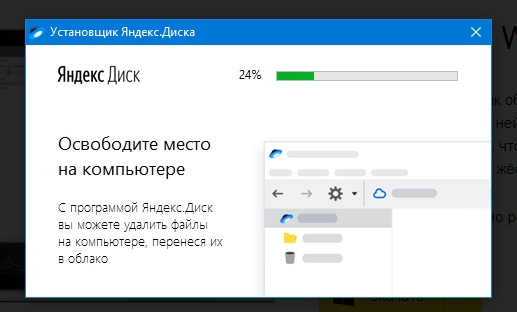
Процесс установки Яндекс.Диска
Полезные материалы
Создание папки для резервных копий
После того как программа “облако” установлена на ваш компьютер, необходимо в “облаке” создать папку, в которую будут выгружаться резервные копии.
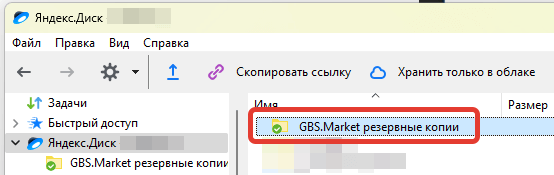
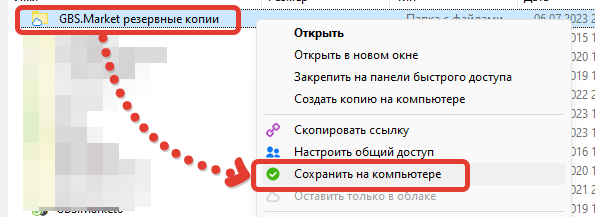
Обратите внимание, что в некоторых случаях папка может быть создана с опцией “хранить только в облаке” – тогда она не будет отображаться на компьютере и в нее не получится сохранить резервные копии. В этом случае выберите созданную папку, нажмите правую кнопку мыши и нажмите “Сохранить на компьютере”
Настройка резервного копирования в Nextmarket
Когда папка для резервных копий будет создана, можно перейти к настройке кассовой программы Nextmarket. Подробный процесс настройки автоматического резервного копирования описан в статье. Отметим, что для сохранения резервных копий в “облако”, необходимо указать ранее созданную папку.
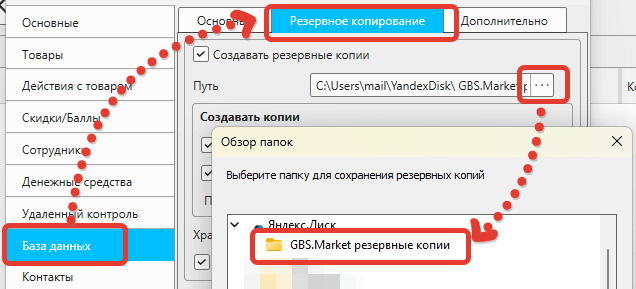
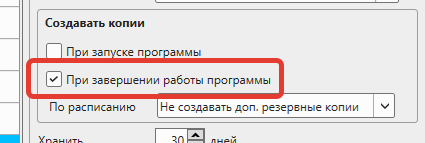
Оставьте включенным создание резервных копий хотя бы при закрытии программы.
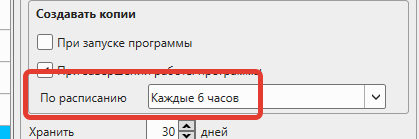
Если программа перезапускается очень редко – настройте резервное копирование по расписанию. Например, каждые 6 часов.
Проверка корректности создания резервных копий
После настройки необходимо убедиться, что резервные копии корректно создаются. Еще раз проверьте настройки резервного копирования и сохраните внесенные изменения. Перезапустите программу.
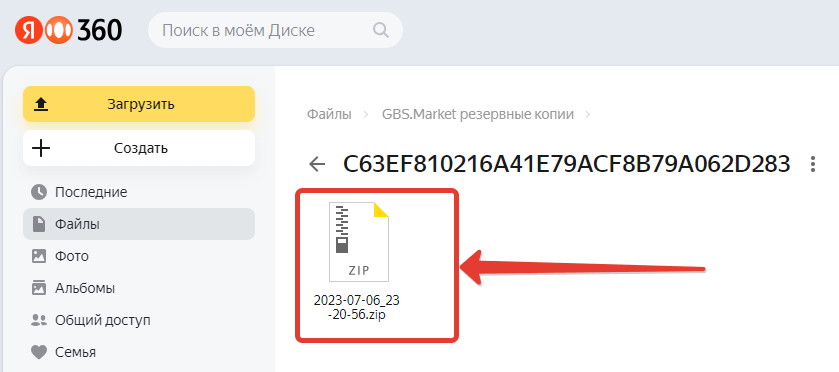
При закрытии, если включена соответствующая опция, программа создаст резервную копию. В “облачной” папке будет создана подпапка, имя которой соответствует GBS.ID компьютера, а в ней – архив с данными.

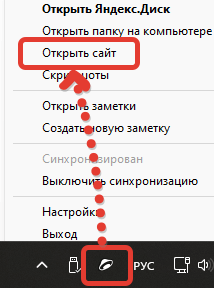
Чтобы еще раз убедиться, что резервная копия выгружается в “облако”, откройте в браузере личный кабинет облачного сервиса. Например, для Яндекс.Диска можно кликнуть правой кнопкой мыши на иконку в трее (рядом с часами) и нажать “Перейти на сайт”.
На открывшейся странице вы увидите те файлы, которые есть в вашем “облаке”. На скриншоте показана ранее созданная папка для резервных копий.
!!! warning "Важно!" Обратите внимание, что в веб-версии "облака" файлы могут появиться с задержкой, т.к. для их выгрузки необходимо время. При медленном интернете и большом объеме резервных копий это может происходить долго.
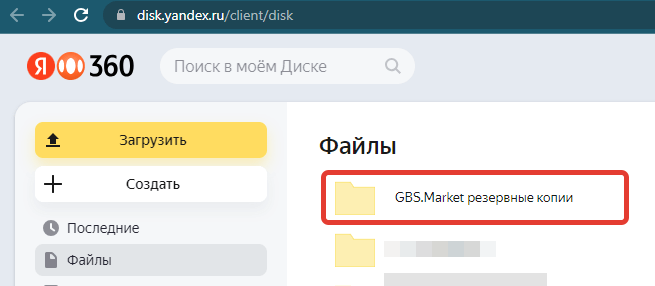
Перейдите в папку, чтобы проверить наличие файла созданной резервной копии.
Восстановление данных из "облачной" резервной копии
В случае, если устройство, на котором использовалась кассовая программа Nextmarket вышло из строя – можно воспользоваться резервными копиями, которые сохранялись в “облако”.
Можно воспользоваться одним из двух вариантов:
- Войти в веб-версию облачного сервиса и скачать резервную копию
- Установить “облако” на новом компьютере и использовать синхронизированную резервную копию
Установите программу на новое устройство, а затем воспользуйтесь инструкцией по восстановлению данных из бэкапа.
После восстановления перезапустите программу. Вы продолжите работу с теми данными, которые были актуальны на момент создания резервной копии.
!!! warning "Важно!" Если вы сменили устройство - не забудьте настроить резервное копирование заново!