Настройка правил и исключений в брандмауэре Windows
Настройка брандмауэра Windows для обеспечения работоспособности Nextmarket в локальной сети
В этой статье мы рассмотрим, как произвести настройку брандмауэра Windows для обеспечения работоспособности кассовой программы Nextmarket при использовании схемы “сервер/клиент” в локальной сети.
Брандмауэр (Brandmauer) или фаервол (firewall) - это комплекс программ, которые обеспечивают сетевую безопасность компьютера. Основная задача брандмауэра - фильтрация сетевого трафика для защиты компьютера от несанкционированного доступна из сети.
!!! warning "Важно!" У вас должны быть права администратора компьютера, чтобы выполнять описанные действия.
Полезные материалы
Зачем нужно настраивать брандмауэр
Настройка брандмауэра, в случае использования Nextmarket, необходима, когда программа работает с сетевой базой данных по схеме “сервер/клиент”.
В ряде случаев настройки брандмауэра Windows по умолчанию не позволяют устанавливать соединение между компьютером с программой (клиентом) и компьютером с базой данных (сервером). Для обеспечения работоспособности необходимо выполнить настройку встроенного в ОС Windows брандмауэра.
Кроме этого, настройка сетевого экрана может потребоваться при использовании таких сервисов, как:
- АТОЛ Веб-сервер
- ККМ-Сервер
- Служба эквайринга DualConnector
и других сервисов, работающих через TCP\IP протокол.
Что нужно настроить при работе в локальной сети
При работе по схеме сервер/клиент как минимум необходимо обеспечить связь кассовой программы Nextmarket с СУБД Firebird. Т.е. настройку брандмауэра необходимо выполнить:
- на сервере, где находится СУБД и база данных
- на клиентах, где установлена Nextmarket
На сервере необходимо:
- добавить в исключения файл Firebird.exe, который обычно расположен в папке C:\Program Files (x86)\F-Lab\Firebird 3
- разрешить входящие подключения на порт 3060
На клиентах необходимо:
- добавить в исключения файл Nextmarket, который обычно расположен в папке C:\Program Files (x86)\F-Lab\Market 6
- разрешить исходящие подключения на порт 3060
!!! warning "Важно!" Обратите внимание, что по умолчанию используется порт именно 3060, а не 3050 (стандартный для Firebird)
Автоматическая настройка
Автоматическая настройка возможна посредством выполнения скрипта, который содержит команды создания правил для брандмауэра. Выполнить скрипт необходимо на всех компьютерах, на которых планируется работа в локальной сети.
!!! warning "Важно!" Выполнять скрипт необходимо от имени администратора компьютера
Ответ на все команды скрипта должен быть “ОК”
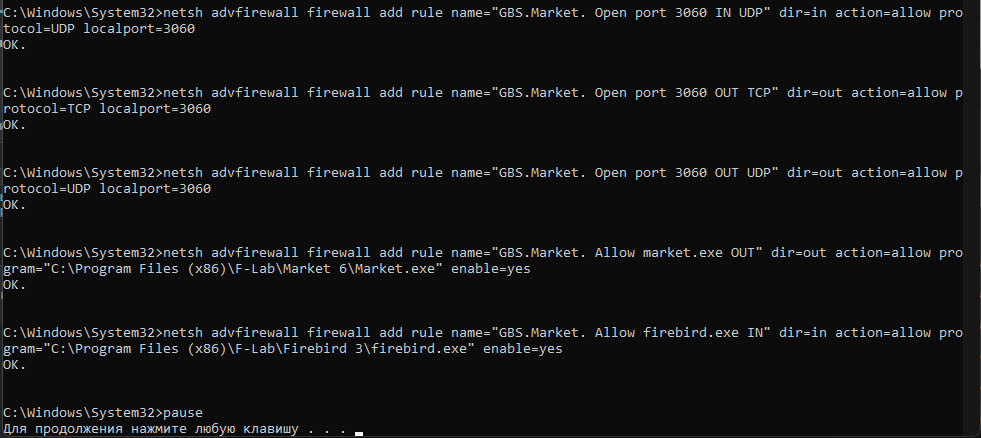
Обратите внимание, что в скрипте прописаны стандартные пути к файлам market.exe и firebrid.exe. Если пути к этим файлам отличаются от указанных выше, необходимо внести изменения в скрипт.
Если настройка с помощью скрипта не удалась – необходимо выполнить ручную настройку, следуя инструкции ниже.
Как открыть брандмауэр Windows
Откройте Пуск – Панель управления или воспользуйтесь поиском, чтобы найти панель управления.
Если панель управления открыта в режиме просмотра “Категории”, то нажмите “Система и безопасность”.
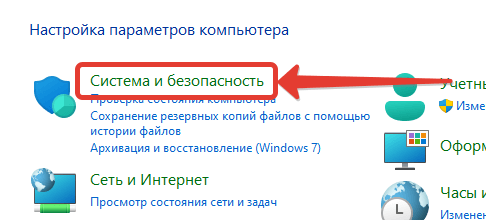
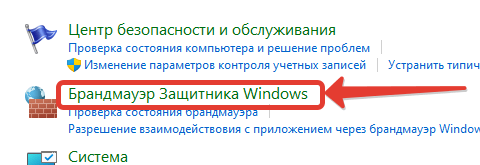
Затем выберите “Брандмауэр Windows” или “Брандмауэр Защитника Windows” (в зависимости от версии Windows)
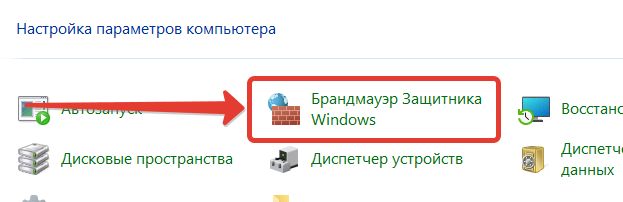
Если панель управления открыта в режиме просмотра “значки”, сразу выберите “Брандмауэр Windows”.
Внешний вид брандмауэра Windows
На скриншоте ниже показано, как обычно выглядит брандмауэр Windows.
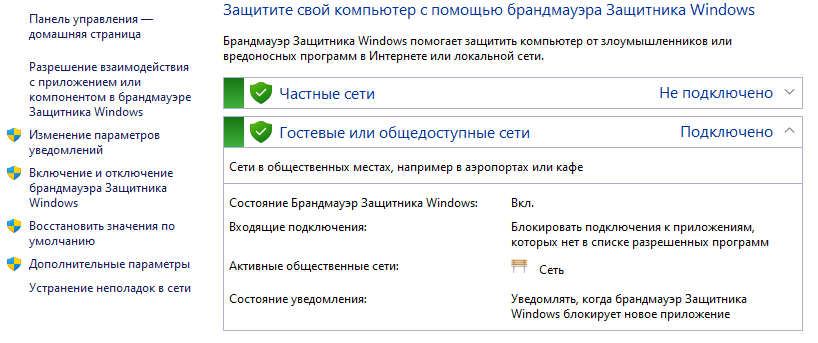
В левой части доступны кнопки дополнительных действий, а в центре отображается текущее состояние защиты.
Настройка брандмауэра
Добавление программы в исключения
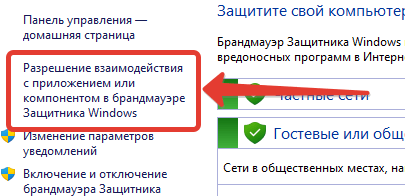
На примере файла Firebird.exe рассмотрим добавление программы в список исключений брандмауэра. В окне брандмауэра нажмите “Разрешить взаимодействия с приложением или компонентом”.
Затем нажмите кнопку “Изменить параметры”, если она активна.
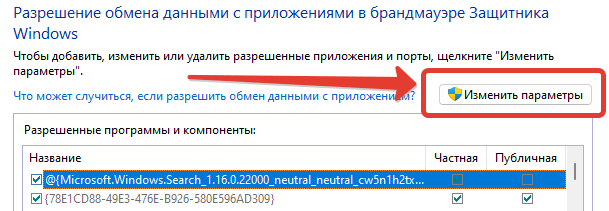
Под списком нажмите кнопку “Разрешить другое приложение…”
В открывшемся окне нажмите кнопку “Обзор” и укажите путь к программе, которую необходимо добавить в исключения.
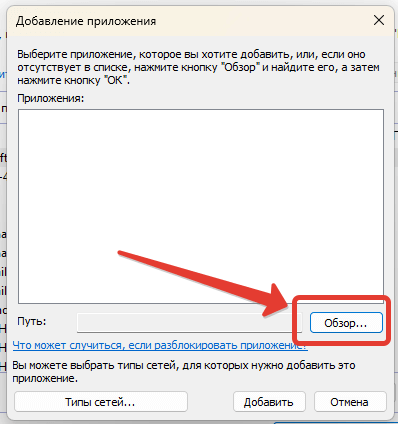
После выбора программы нажмите кнопку “Типы сетей” и проверьте, что установлены флажки на публичной и частной.
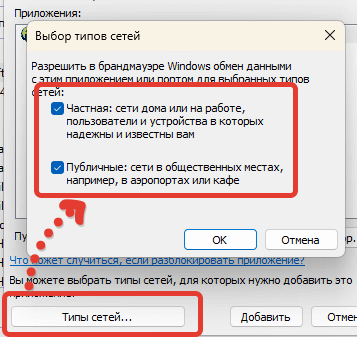
В результате окно добавления приложения будет выглядеть так.
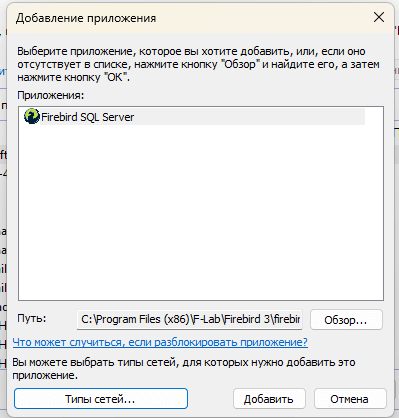
Нажмите кнопку “Добавить”, чтобы сохранить сделанные изменения.
В списке разрешенных программ будет отображаться только что созданная запись.
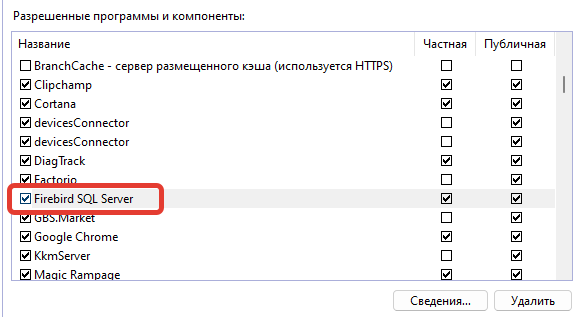
Разрешение подключения для порта
В ряде случаев добавление программы в список исключений может быть недостаточно. Тогда необходимо разрешить установку соединений для конкретного сетевого порта.
В главном окне брандмауэра нажмите кнопку “Дополнительные параметры”.
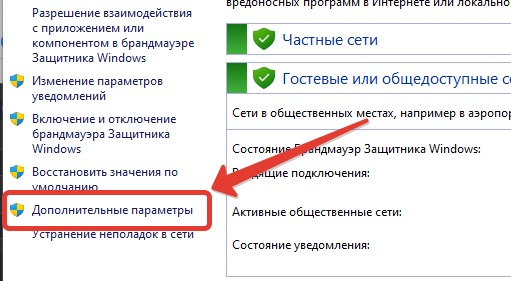
Откроется “Монитор брандмауэра Windows в режиме повышенной безопасности”, который выглядит как на скриншоте ниже.
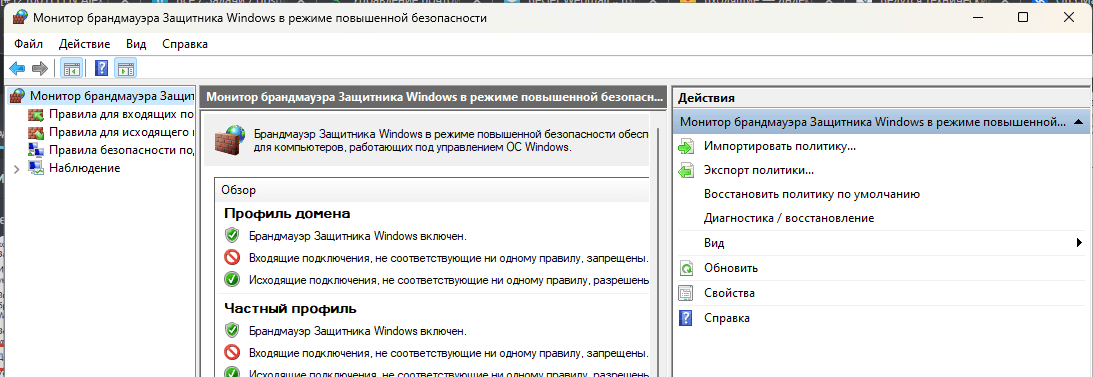
Для входящих и исходящих подключений настройка происходит раздельно. Поэтому необходимо определить тип подключения.
Например, при настройке брандмауэра на компьютере-сервере необходимо открыть порт 3060 для входящих подключений. Т.е. компьютеры-клиенты будут пытаться подключиться к этому компьютеру – это входящие подключения.
При настройке на компьютере-клиенте необходимо открыть порт на исходящие подключения. Т.е. программа на компьютере-клиенте будет пытаться создать подключение с внешним компьютером.
Например, нам нужно создать правило для входящего подключения. В левой части выбираем соответсвующий пункт, а затем справа нажимаем кнопку “Создать правило”.

В открывшемся окне выбираем тип правила “Для порта”.
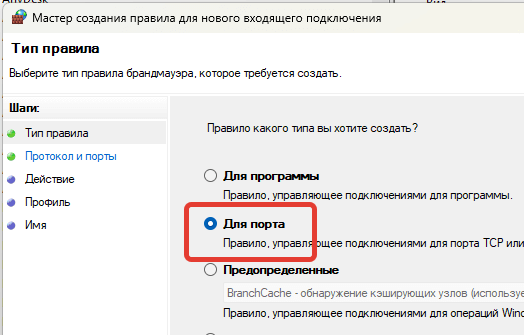
Нажимаем “Далее” и указываем номер порта. Например, для подключения Nextmarket к Firebird это будет порт 3060.

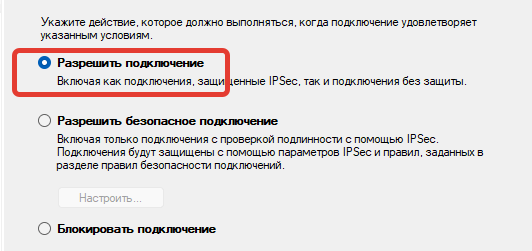
Нажимаем “Далее”, выбираем “Разрешить подключение”
Затем выбираем тип сетей. Если тип сети не известен – можно выбрать все.
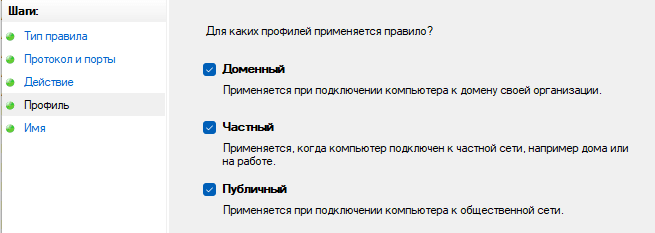
Нажмите “Далее” и на последней вкладке укажите имя правила и описание (по желанию).
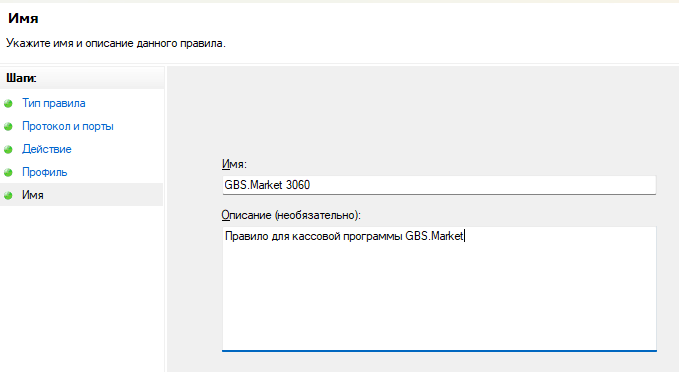
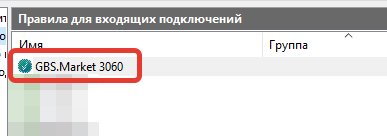
Нажмите “Готово” – правило появится в списке.
Завершение настройки
После того как настройка исключений и правил для брандмауэра будет завершена, рекомендуется перезагрузить компьютер для вступления изменений в силу.